Rabu, 18 Juli 2012

Cara Memasang Sistem Infus Pada Printer

Kali ini ingin berbagi mengenai cara memasang sistem infus pada printer menggunakan catridge bawaannya.
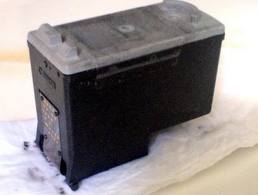
Sistem infus merupakan seperangkat alat yang terdiri dari cartridge, selang tinta, botol tinta, dan botol pembuangan tinta bekas. Cartridge asli bawaan printer akan diganti dengan cartridge untuk infus. Sebelum melakukannya pastikan Anda rela tidak mendapat garansi lagi dari vendor printer, karena begitu tinta diisi ulang dengan yang tidak original atau cartridge diganti juga dengan yang tidak original, maka garansi akan hangus. Cartridge infus sudah dirancang menempel dengan selang tinta yang dihubungan ke botol tinta. 
Persiapan :
  1. Tempat tinta+ infus, ini harganya kira-kira 25-35 ribu per warna.
  2. Botol pembuangan tintah
  3. Solder atau mata bor untuk melubangi cartridge, sebagai jalan masuknya infus.
Walaupun jenis printer berbeda-beda namun pada prinsipnya pemasangan tinta infus sama

Pemasangan :
menentukan bagaimana cara masuknya slang infus ke dalam printer, agar saat printer bekerja, selang tidak mengganggu jalannya cartridge. printer-tinta-infus

Setelah ditentukan “pintu masuknya” segera pasang infus sesuai urutan skema, yaitu 1, 2 lalu 3.
    cartridge-dan-infus
Masukan tintah kedalam tabung sesuai warna tempatnya dan/ atau aliran selang yang masuk kecatridge

dsc00248.jpg

Selalu posisikan botol tinta dengan printer pada posisi sejajar. Jangan pernah mengangkat-angkat botol tinta karena akan mengakibatkan tinta terguyur nerocos keluar cartridge
printer_infus_sejajar

selain itu juga harus siap botol pembuangan berfungsi untuk menampung tinta kotor yang dibuang selama proses head-cleaning. Proses ini secara otomatis dilakukan printer saat printer sudah sering mengeluarkan tinta ke kertas. Secara manual pun dapat dilakukan untuk membersihkan head. Botol pembuangan ini sebenarnya sudah tersedia di dalam bodi printer, bentuknya semacam ruangan kecil dialasi spons. Tujuannya sama, menampung tinta buangan, akan tetapi kreator sistem infus sadar bahwa produksi tinta buangan akan semakin meningkat seiring penggunaan tinta. Oleh karena itu, dibuatlah saluran pembuangan ke luar bodi printer yang ditampung di botol pembuangan karena kabarnya, letak ruangan pembuangan di dalam printer bertetangga dengan power supply, sehingga dikhawatirkan kelak spons yang sudah penuh tak kan mampu menahan tinta nakal . Botol penampung tinta ini harap dikosongkan bila sudah penuh.
dsc00247.jpg


Senin, 16 Juli 2012

Cara Menghemat Baterai Laptop/Notebook/Netbook

Pertanyaan semacam ini setidaknya pernah kita jumpai, kalau sedang memakai Notebook dengan kondisi baterai dan adaptor terpasang, “sebaiknya dilepas atau dipasang baterai notebook nya?” Pertanyaan ini sering saya jumpai, bahkan sering, terutama bagi yang sedang memiliki laptop baru, dengan alasan untuk menghemat baterai Laptop/Notebook/Netbook.
Lalu bagaimana jawaban pertanyaan diatas? ada beberapa cara dibawah ini 

Cara Manual Efek:
Sepertinya Anda tidak perlu takut baterai notebook Anda akan rusak karena adaptor terus menerus terpasang. Adaptor yang diberikan pada paket penjualan akan memutuskan arus listrik bila baterai telah penuh. Jadi, Anda tidak perlu takut baterai akan over-charge. 
  1. ketika sedang dalam proses charging, jangan bebani baterai notebook Anda dengan pekerjaan yang berat, misal menyetel film, rendering video, main game, dll.
  2. Anda biasakan dua atau tiga hari sekali menghabiskan daya baterai notebook dengan cara menggunakan daya baterai saja saat digunakan dan bila warning low baterai muncul, Anda tinggal memasang adaptor kembali. Selain itu menggunakan baterai notebook hanya hingga tersisa 20% atau 30% dari kapasitas baterai sebelum melakukan recharging, dapat meningkatkan umur baterai notebook tersebut. Kemudian untuk menghindari pembacaan yang salah, lakukan full charge-discharge setiap 30 proses charging baterai notebook.
Satu hal yang perlu diingat, secanggih apapun ciptaan didunia ini tak ada yang abadi (ceileehh hehe…), baterai juga mempunyai masa pakai, sehingga akan terjadi penurunan daya baterai notebook sedikit demi sedikit seiring dengan berjalannya waktu. Tapi setidaknya dengan tips diatas kita masih bisa menghemat daya baterai agar tidak cepat soak. 

Cara Menghemat Baterai Laptop Dengan Aplikasi Granola
Aplikasi untuk menghemat baterai laptop dan mengurangi konsumsi energi listrik pada PC. Cara menghemat baterai laptop dengan menggunakan aplikasi Granola. Granola adalah power management software yang dapat mengurangi konsumsi energi dari laptop dan PC hingga 35%. Sebetulnya banyak sekali aplikasi penghemat daya untuk laptop dan PC yang telah beredar. Namun kebanyakan dari software tersebut membuat komputer jadi lambat dan performanya mengalami penurunan. Tapi berbeda dengan Granola yang memiliki kemampuan untuk menghemat konsumsi listrik yang fleksibel sehingga penghematan energi yang dilakukan tidak berdampak buruk terhadap performa komputer. Granola melakukan metode penghematan yang disesuaikan dengan kondisi PC anda.
granola
Dengan memakai aplikasi Granola, maka anda bisa menekan penggunaan energi PC/laptop anda, menjaga keawetan baterai laptop anda, menghemat pengeluaran biaya tagihan listrik bulanan anda, dan tentu saja menjaga kelestarian lingkungan.

Keuntungan menggunakan Granola :
Menghemat 205.6 Kwh per tahun.
Menghemat biaya hingga 24.67 USD per tahun.
Menghemat 127 kg CO2 per tahun.
Menghemat 39.5% energi CPU.


Langkah-langkah menggunakan Granola :
Buka http://grano.la
Daftar dengan Create New Account.
Download softwarenya dan install.
Buka aplikasi Granola dan akan muncul penampakan seperti ini.
granola

Cara Menghemat Baterai dengan Tweak Window (perangkat bawaan window)

Pilih Skema DayaPemilihan skema daya sangat penting karena membantu anda untuk memilih daya untuk menghemat penggunaan baterai laptop anda. Power Plan adalah sekumpulan setting hardware dan system yang mengendalikan pengelolaan daya listrik di laptop.

  • Buka Control Panel – Power Option
  • Pilih opsi Power Option – Change plan settings
  • Dibagian On Battery, pilih setingan sesuai kebutuhan anda – klik Save Changes
Tentu ada harga yang harus dibayar apabila kita menggunakan opsi power saver. Peforma dan brightness pada laptop akan menurun, bila anda tidak suka bisa anda pilih opsi High Performance.

Kurangi Efek Visual
Efek visual tentu memberikan tampilan yang lebih bagus karena bisa berupa animasi, shadows dan efek-efek yang lain. Namun, efek visual juga berperan dalam menghabiskan daya listrik laptop kita.
  • Buka Control Panel – System
  • Dikolom sebelah kiri, klik Advanced system settings
  • Pilih tab Advanced dan klik Settings
  • Pilih opsi Custom, dan beri centang pada pilihan 2 opsi terakhir

Matikan Desktop Gadget

Caranya :
  • Klik kanan pada gadget yang ingin dimatikan, dan pilih Close Gadget
  • Atau bila ingin di uninstall, klik kanan Desktop – Gadgets
  • Dijendela yang muncul, pilih salah satu gadget lalu klik kanan pilih Uninstall
Matikan Startup yang Tidak Perlu
Intinya, semakin banyak aplikasi yang dijalankan saat Startup maka semakin besar pula harddisk dan perangkat lain untuk bekerja. Oleh sebab itu, akan menghabiskan daya baterai.
  • Buka kotak Run – msconfig
  • Buka tab Startup – beri centang pada aplikasi yang tidak penting saat startup. Bila sudah, klik Apply – OK
Mode Hibernate Lebih Baik daripada Sleep
Kenapa Hibernate lebih baik ketimbang Sleep (Stand by)? Karena pada mode Sleep, laptop akan mematikan harddisk dan display tetapi memory masih aktif meskipun prosesor dalam keadaan hampir mati. Di Hibernate, semua aplikasi yang sedang aktif saat itu akan disimpan pada harddisk dan setelah itu laptop akan dimatikan secara total. Jadinya, Hibernate lebih hemat dari pada Sleep. Fitur Hibernate sebenarnya ada secara default, namun bila tidak ada anda bisa mengaktifkannya.

  • Buka command prompt (Run – ketik cmd) dan ketikan perintah powercfg /hibernate on
  • Jika opsi hibernate masih belum aktif juga pada start menu, mungkin fitur Hybrid Sleep masih aktif. Buka Control Panel – Power Options
  • Klik Change plan settings pada power plan yang sekarang anda gunakan
  • Klik Change advanced power settings
  • Cari item yang bernama Power Hybrid Sleep dan ubah menjadi Off
  • Sekarang fitur Hibernate sudah muncul di start menu
  • Sedikit informasi tambahan, fitur Hibernate tidak akan muncul pada laptop yang memiliki RAM 4 GB atau lebih 


Kalibrasi Baterai 
Berikut ini adalah cara merawat baterai laptop dengan benat dan juga cara melakukan kalibrasi baterai laptop agar awet.
  • Jangan charge hingga kepenuhan saat laptop mati Melakukan charge kepenuhan terbukti menyebabkan lama daya tahan baterai berkurang. Secara teknis emang ana tidak tahu tapi udah saya buktikan dan teman ana pun juga membuktikan. Terutama kebiasaan mencharge laptop kemudian ditinggal tidur dan pagi2 setelah kita bangun led baterai laptop udah pertanda penuh.
  • Jangan lepas baterai ketika laptop dihidupkan (mode AC)
  1. Mode AC tanpa baterai memungkinkan terjadi kerusakan pada motherboard akibat listrik tidak stabil / listrik mati mendadak, dan jika motherboard rusak sama aja dengan kerusakan pada laptop keseluruhan. Tapi memang menghemat baterai (namax juga gak dipakai, ya pasti awet tu baterai)
  2. Mode AC dengan baterai memungkinkan terjadi penurunan kualitas baterai tapi sangat aman bagi kesehatan  laptop jika terjadi listrik mati mendadak. jadi saya sarankan agar tidak melepas baterai saat menggunakan laptop PILIH MANA (MOTHERBOARD RUSAK ATAU BATERAI RUSAK)

  • Lepas baterai laptop jika laptop tidak digunakan dalam jangka waktu lama (> 24 jam)
  • Lakukan kalibrasi baterai setiap 30 kali charge (default) Kalibrasi digunakan agar kalkulasi baterai tetap akurat. Berikut caranya:
  1. Charge laptop sampai penuh (100%) dan biarkan kabel charge tertancap selama 2 jam sembari digunakan laptop buat aktifitas
  2. Aktifkan system hibernate
  3. Setting agar system hibernate dijalakan otomatis jika baterai laptop udah habis (critical battery)
  4. Gunakan laptop degan aktifitas2 anda dan tunggu sampai baterai habis dan system hibernate dilakukan
  5. Selama hibernate, diamkan laptop selama +- 8 jam dengan kondisi baterai tetap tertancap
  6. Setelah 8 jam, charge laptop selama sampai penuh namun laptop dalam kondisi masih hibernate (belum dihidupkan)
Gunakan software battery care agar tidak perlu repot2 menghitung berapa kali kita men-charge baterai laptop. Karena software ini akan mencatatnya hingga looping ke berapa kita mencharge baterai laptop.

Jumat, 13 Juli 2012

Mempercepat Kinerja Komputer

sekarang ini tidak bisa dipungkiri lagi bahwa Komputer merupakan salah suatu benda yang bisa melakukan berbagai macam jenis aktifitas yang dapat mempermudah, membantu pekerjaan kita dan mungkin Kini komputer merupakan salah satu benda yang wajib dimiliki oleh setiap orang, sebagai akibat dari perkembangan Jaman dan teknologi yang begitu pesat di era modern seperti sekarang ini. Tapi apa jadinya Jika Komputer atau PC yang anda punyai Mengalami 3 L, pasti anda akan kesal, ndongkol atau marah bukan? Munkin Dengan sedikit tips Cara Mempercepat Kinerja Komputer atau Pc Anda ini mudah-mudahan bisa mengatasi masalah komputer yang sedang mengalami 3L di atas. Berikut ini adalah langkah-langkah yang harus anda lakukan:


1. Meminimalisasi waktu booting 
A. Lokasi Booting
Secara default, biasanya computer akan memeriksa floopy terlebih dahulu. Rubahlah dengan masuk ke BIOS dengan menekan Del setelah perhitungan memory dilakukan. Lalu pada opsi FirtsBoot Device pilihlah harddisk di mana Anda meletakkan operating system. Misalnya “hard disk” Dengan cara ini, komputer tidak akan memakan waktu lagi mencari lokasi booting, tapi langsung ke harddisk tempat operating system disimpan.
B. Disable Komponen yang tidak dipakai
Semua perangkat yang terpasang pada komputer akan memakan waktu booting. Oleh sebab itu kurangi dengan klik kanan padaMy computer/properties/ hardware lalu klik Device Manager, kemudian pilih komponen yang tidak lagi terpakai dengan Klik kanan lalu pililih disable.
C. Kurangi Font
Jumlah font juga mempengaruhi proses booting. Pakai font yang diperlukan aja. Biar tidak hilang sebelum menghapus font anda bisa simpan dengan membuatkan folder tersendiri, bila suatu saat dibutuhkan anda bisa kembalikan lagi. Untuk menghapus font Caranya, masuk control panel, pilih font dan buang yang tidak dibutuhkan.
D. Hilangkan Layar Loading
Dengan menghilangkan layer loading, Anda juga dapat menghemat sedikit waktu booting. Caranya pilih menu Run pada Start menu, lalu ketikkan msconfig, tekan Ok. Setelah itu pada opsi / NOGUIBOOT berikan tanda centang. Perubahannya layar tidak menampilkan logo windows pada proses booting, hanya layar hitam.
E. Kurangi Waktu Setelah Booting
Selesai booting, komputer ada proses pengenalan jaringan. Hal ini memakan waktu, bila Anda ingin segera menggunakan computer dan komputer tidak terhubung dengan jaringan, maka caranya adalah mematikan fitur ini dengan cara masuk My Computer, pilih manage. Lalu expan Service and Application. Pada daftar service, klik dua kali Workstation. Kemudian pada dropdown box Star Up type pilih Disable.


2. Matikan/disable indeks services 
Indexing Services adalah sebuah program kecil tetapi mengunakan memory computer lumayan besar. Terkadang dapat menganggu computer menjadi lebih berisik atau berbunyi dalam access harddisk. Fungsi Indexing Services adalah melakukan update daftar file computer, tujuannya untuk mempercepat kinerja PC dengan sistem dari pendaftaran index file. Jika anda tidak memerlukan pencarian file terlalu sering, Indexing Services dapat dimatikan dengan :Go to Start, Click Settings, Click Control Panel, Double-click Add/Remove Programs, Click the Add/Remove Window, Components, Uncheck the Indexing services, Click Next

3 Optimisme display setting
Dengan menurunkan tingkat gambar. Windows dengan tampilan desktop keren memang menarik. Tetapi terlalu banyak gambar akan memaka sumber resource system. Untuk mematikannya: masuk, Go to Start, Click Settings, Click Control Panel, Click System, Click Advanced, costume hapus centang pada pilihan berikut (Show shadows under menus,Show shadows under mouse pointer,Show translucent selection rectangle,Use drop shadows for icons labels on the desktop,Use visual styles on windows and buttons, atau terserah pada anda)

4. Mempercepat browser folder.
Setiap kali membuka browser folder, maka tampak kelambatan atau sedikit delay. Karen Windows XP sesaat akan mencari network file dan printer sementara membuka Windows Explorer. Untuk memperbaiki anda dapat mematikan fasilitas tersebut dengan : Open My Computer, Click on Tools menu, Click on Folder Options, Click on the View tab, Uncheck the Automatically search for network folders and printers check box, Click Apply, Click Ok,

5.  Matikan start up 
A. Masuk start menu : Start/All Programs/ Startup hapus semua item yang tidak diperlukan.
B. Masuk msconfig, caranya : Start/ Run ketik msconfig, pilih tab Startup, hapus semua centang yang tidak diperlukan.
C. Bersihkan regedit, caranya : Start/Run ketik regedit, masuk ke HKEY_LOCAL_ MACHINE\SOFTWARE\Microsoft\ Windows \CurrentVersion \Run hapus entry-entry yang tidak diperlukan
D. Bersihkan juga
HKEY_CURRENT_USER\Software \Microsoft \Windows\CurrentVersion\Run 7. Mempercepat tampilan menu. Klik start menu, pilih run, ketikkan regedit, windows registry editor akan muncul, kemudian cari HKEY_CURRENT_USER. klik tanda [+] untuk melihat submenunya. kemudian pilih control panel, lalu pilih desktop. (HKEY_CURRENT_USER [-]/= control panel [-]/desktop, Klik menushowdelay, lalu rubah valuenya dengan yang anda suka ( semakin kecil angkanya semakin cepat )

6. Hindari Program-program yang Tidak Berguna
Seringkali kita hanya menginstall program untuk memenuhi isi komputer kita. Padahal semakin banyak program yang ada di komputer kita maka hardisk akan lebih penuh. Dan semakin banyak isi hardisk yang terpakai maka komputer kita akan berjalan lebih lambat pula. Oleh karena itu di sarankan kita agar :

►Uninstall program-program yang tidak berguna
Caranya : Control Panel -> Add or Remove Programs
Nah disitu akan kelihatan mana program-program yang sering kita pakai dan mana yang tidak. Sebaiknya untuk program yang jarang kita pakai maka di hapus saja dari komputer PC kita.

►Lakukan Disk Cleanup
Disk Cleanup ini akan membersihkan file-file bekas yang sudah tidak dibutuhkan lagi sehingga dapat menghemat space hardisk kita
Caranya : My Computer -> C: (sesuai dengan hardisk yang kita ingin bersihkan) -> Klik Kanan -> Properties -> Disk Cleanup
 
►Defragment Hardisk Berkala
Defragment ini juga bisa membersihkan hardisk dari data-data yang tidak berguna. Sehingga jika kita melakukan defragment hardisk ini akan menambah free spac penyimpananan hardisk kita.
Caranya : My Computer -> C: (sesuai dengan hardisk yang kita ingin bersihkan) -> Klik Kanan -> Properties -> (tab) Tools -> Defragment Now

7. Melakukan Tweaking dengan Software
Banyak software yang tersedia yang mampu meningkatkan performa komputer kita. Diantaranya Tune Up Utilities, CCleaner, RegCleaner dan masih banyak lagi. Tools-tools tersebut juga bisa membersihkan registry kita dari kesalahan-kesalahan / Error. Kita dapat mencari sofware - software tersebut dengan cara searhcing di google

8. Optimalkan Virtual Memori
Caranya : My Computer -> Klik Kanan -> Properties -> (Tab) Advance -> (Performance -> Setting) -> Advanced -> (Virtual Memori -> Change)
Nah disitu ada bagian custom size kita isi disitu sesuai dengan yang ada di Reccomended

9. Matikan beberapa fitur Start Up yang tidak berguna

1. Start Menu RUN -> Ketikan MSCONFIG -> OK / Enter -> Pilih menu Start Up >> Hilangkan semua centang pada Start up kecuali Program Anti virus.

2. Klik Menu service -> Hilangkan centang pada Automatic Updates Setelah itu tekan Apply lalu OK
Setelah ke 9 cara di atas anda lakukan, sekarang Restart komputer anda.

Kamis, 12 Juli 2012

Cara Mengisi Ulang dan Mengatasi Masalah Setelah Pengisian Ulang

Postingan saya sebelumnya tentang restart priter yang bermasalah selanjutnya saya akan memberikan sedikit tips dalam pengisian tintah ulang.
Sebagian orang pernah menemui masalah ketika sedang mengisi ulang tinta printer, seperti kebocoran pada cartridge setelah anda mengisi ulang tinta printer atau malah tintanya macet (cartridge tidak keluar tinta)? Untuk mengatasinya ikutilah langkah-langkah berikut ini:

  1. Lepas cartridge dari printer, buka stiker pada bagian atas cartridge. Akan terlihat lubang pada cartridge printer tersebut (pada cartridge printer merk HP, lubang tersebut langsung terlihat setelah kita melepas stiker cartridge, tapi pada cartridge printer Canon, kita perlu melubangi cartridge tsb dgn jarum yang telah disediakan satu paket ketika kita membeli isi ulang tinta printer)
  2. Usahakan tidak melubangi atau memperbesar lubang udara pada cartridges tempat kita menyuntikan tinta, carilah jarum suntik yang berdiameter kecil agar bisa masuk melalui celah udara yang ada, kira-kira berdiameter 0,5 mm. 
  3. akan lebih baik kalo anda membuka tutup catridgenya dan apabila stelah selesai tinggal dilem (rekomendasi)  
  4. Isikan tinta pada cartridge sesuai warnanya (tinta hitam untuk cartridge hitam, tinta warna untuk cartridge warna. Hati-hati salah memasukan warna tinta pada cartridge). Isi tinta sebanyak yang anda mau (disarankan jgn terlalu penuh mengisi tintanya sampai meluber ke luar cartridge. Akan lebih baik isi cuma 5-10 cc tinta saja).
  5. Gunakan Tisue untuk menahan serta membuang kelebihan tinta (Over Load) di Lubang NOZZLE ketika melakukan penyuntikan, bila terjadi OVERLOAD biarkan tinta tersebut keluar dengan sendirinya melalui lubang NOZZLE jangan di lap dengan tisue, sebab bisa menimbulkan kemacetan pada lubang NOZZLE.
  6. Gunakan tisue basah untuk membersihkan cartridges, terutama dibagian NOZZLE nya agar tidak meleber, bila menggunakan tissue kering kemungkinan partikel tissue akan menutup lubang NOZZLE dan Catridges menjadi macet.
  7. Pasang Kembali Catridge ke Printer
  8. khusus untuk printer canon setip habis dilepas dan dipasang kembali harus menekan tombol resume 2-5 menit agar catridge terdeteksi kembali oleh printer
  9. Selesai

Jika terjadi kebocoran pada cartridge setelah isi ulang tinta:
  1. Setelah dibersihkan, tp ternyata timbul kebocoran pada bagian bawah cartrige, pukul-pukulkan (hentak-hentakkan) cartridge tsb ke lantai beberapa kali. Pukulkan/hentakkan cartridge tsb dgn kekuatan sedang (jgn terlalu lemah, jgn terlalu keras. Cara ini bertujuan untuk menghentikan kebocoran tinta.
  2. Jika belum berhasil, ulangi langkah (a) di atas beberapa kali.
  3. Setelah kebocoran pada bagian bawah cartridge berhenti, bersihkan sisa noda tinta yang menempel pada cartridge dengan tissue basah.
  4. Pasangkan kembali cartridge pada tempatnya di printer.
  5. Lakukan tes memprint sesuatu (misal dokumen word).
  6. Jika hasilnya printnya kurang bagus, lakukan proses Cleaning (program Cleaning merupakan program bawaan pada printer Anda. Anda bisa cari programnya di menu program printer anda).
  7. Selesai.

Jika terjadi tinta macet/tersumbat (cartridge tidak keluar tinta), caranya:
  1. Tiup lubang pengisian tinta (pada bagian atas cartridge) pada cartridge yang macet (tidak keluar tinta) tadi sampai bagian bawah cartridge-nya keluar tinta.
  2. Jika belum berhasil pada tiupan pertama, ulangi terus dengan memperbesar tenaga tiupan kita ke lubang cartridgenya.
  3. Jika setelah ditiup ternyata cardrige-nya jadi bocor, pukul-pukulkan (hentak-hentakkan) cartridge printer tsb ke lantai (seperti disebutkan di bagian atas).
  4. Bersihkan sisa noda tinta yang menempel pada cartridge dengan tissue basah.
  5. Pasangkan kembali cartridge pada tempatnya di printer.
  6. Lakukan tes memprint sesuatu (misal dokumen word).
  7. Jika hasilnya printnya kurang bagus, lakukan proses Cleaning (program Cleaning merupakan program bawaan pada printer Anda. Anda bisa cari programnya di menu program printer anda).
  8. apabila tidak berhasil, lepaslah catridge anda. setidakan tempat seukuran catridge anda, setelah itu isi tempat tersebut dengan air anget jangan terlalu banyak cukup untuk merendam bagian nozzelnya saja, biarkan catridge anda direndam 1-2 jam hal ini betujuan untuk mencairkan sisa-sisa tintah yang membeku, setelah selesai keringkan catridge anda lap dengan tisue dan lakukan pengisian ulang (hal ini sangat tidak direkomendasikan, namun sebagian org pernah melakukan dan berhasil)
  9. Pasang kembali catridge anda, Selesai.


Catatan:
  1. Jangan biarkan tinta pada cartridges Anda sampai habis total (Kering). Suntiklah cartridges tinta Anda sesegera mungkin sebelum habis total
  2. Kalau bisa jangan menghidupkan dan mematikan printer secara berulang-ulang, Bila printer sudah dihidupkan, biarkan saja dia hidup sampai anda tidak memerlukannya lagi. Perlu juga Anda ketahui bahwa setiap kali printer dihidupkan maka printer akan melakukan UNCLOG yaitu pembersihan lubang NOZZLE secara otomatis khususnya printer jenis INKJET, hal ini akan berakibat pada pemborosan tinta yang kita gunakan, cobalah anda bayangkan bila setiap kali UNCLOG printer menyerap tinta sebanyak 0,5 ml, maka dalam 60 kali UNCLOG proses tersebut telah membuang sekitar 30 ml tinta pada cartridges, ini sama saja dengan isi satu cartridges tersebut. 
  3. Belilah tinta suntik yang mempunyai daya serap yang sedang, hal ini dapat anda ketahui dengan meneteskan kira-kira 0,5 ml tinta tersebut pada kertas 80 gr tunggu kira-kira selama 30 detik, kemudian sentuhlah dengan jari tetesan tinta pada kertas tersebut. Bila tidak meleber atau pecah berarti tinta tersebut mempunyai daya serap yang tinggi, memang bagus akan tetapi bila kita menyuntikkan nya pada cartridges kemungkinan penyumbatan pada lubang NOZZLE juga tinggi. Yang terbaik menurut saya adalah daya serap tinta sebanyak 0,5 ml terhadap kertas 80 gr adalah sekitar 72 detik, dari mana saya mengetahui hal ini..? tentu saja melalui test terhadap beberapa merk tinta yang ada dipasaran, tidak percaya buktikan saja sendiri 
  4. Jika cara di atas tidak berhasil juga, kayaknya cartridge printer anda sebaiknya diganti dengan yang baru (^_^).

Rabu, 11 Juli 2012

RAM dan VGA

Apakah laptop bisa lebih cepat? Apakah laptop saya memungkinkan untuk main game? Kedua pertanyaan tersebut sebenarnya berkaitan erat dengan yang namanya RAM & VGA.
Di dalam sebuah notebook dan netbook, keberadaaan RAM dan VGA tentunya sangat penting. VGA memiliki fungsi utama memproses segala yang berhubungan dengan grafis atau tampilanVGA akan memproses sinyal tampilan dari sistem operasi (Windows, Linux ,etc) dan menampilkannya di layar laptop kita. Sedangkan RAM berguna untuk menyimpan data atau instruksi untuk melakukan sebuah tugas (task). Data dan instruksi yang tersimpan di RAM ini nantinya dapat diakses oleh prosesor laptop kita

Agar tidak terjadi salah pengertian, berikut informasi yang perlu diketahui :


RAM:

Di dalam sebuah komputer (PC) atau laptop, salah satu perangkat keras (hardware) yang sangat berperan dalam kinerja dan performa komputer adalah Memory atau RAM (Random Access Memory). Kali ini kita akan mengenal sedikit lebih dalam apa itu RAM dan mengapa kita memerlukannya, mengenal jenis RAM seperti DDR, DDR2 dan DDR3 SDRAM, serta tips jika ingin mengupgrade RAM.
Seperti namanya, RAM atau Memory merupakan perangkat untuk tempat menyimpan data yang diakses oleh Processor (CPU – Central Processing Unit). RAM merupakan salah satu tipe memori yang biasanya khas digunakan dalam sebuah komputer yang fungsinya untuk menyimpan data yang sifatnya sementara, yaitu ketika komputer sedang aktif (sedang dialiri daya, atau ‘sedang hidup.
Saat ini kebanyakan komputer sudah menggunakan Memory jenis DDR3 ( sebagian lagi jenis DDR2). Sebelum tahun 2002, mungkin masih cukup banyak komputer yang menggunakan memory jenis Single Data Rate (SDR) SDRAM. Tetapi setelah itu, penggunaannya mulai digantikan oleh Double Data Rate (DDR), mulai dari DDR (DDR1), DDR2 dan sekarang yang banyak beredar adalah DDR3. DDR secara teori mampu melakukan transfer rate 2X lebih cepat daripada SDRAM.

Masing-masing jenis merupakan pengembangan dari sebelumnya dan versi terbaru umumnya mempunyai data rate yang lebih tinggi dan memerlukan daya yang lebih rendah. DDR2 secara teori mempunyai data rate 2x dengan spesifikasi yang sama dibanding DDR (DDR1). DDR3 juga mempunyai keunggulan dibanding DDR2, seperti bandwidth yang lebih tinggi, latensi yang lebih unggul, performa yang lebih tinggi pada power/daya yg lebih kecil, dan lebih bagus untuk perangkat low-power seperti laptop.
Masing-masing jenis RAM tersebut tidak saling kompatibel dan didesign dengan slot yang berbeda. Informasi lebih detail dan mendalam tentang spesifikasi masing-masing tipe ini bisa melihat informasi di wikipedia, tentang DDRDDR2 dan DDR3

VGA :
Apa sebenarnya video card atau yang biasa disebut kartu grafis? Apa fungsi video card dalam komputerAnda? Mungkin ini pertanyaan yang sudah kuno, tetapi kenyatannya masih sangat banyak pengguna yang tidak paham apalagi mampu mengenali kerusakan video card. Kartu grafis yang dikenal juga sebagai kartu video adalah bagian dari perangkat keras yang diinstal dalam komputer yang bertanggung jawab untuk rendering gambar pada monitor komputer atau layar tampilan. Kartu Grafis ada sangat banyak varietas baik barangnya maupun harganya. 
Apa yang dimaksud dengan kartu VGA? Kartu VGA (Video Graphic Array) adalah komponen yang tugasnya menghasilkan tampilan secara visual dari komputer kalian. Hampir semua program menghasilkan keluaran visual, kartu VGA adalah hardware yang memberikan perintah kepada monitor untuk menampilkan keluaran visual yang dapat kita lihat. 
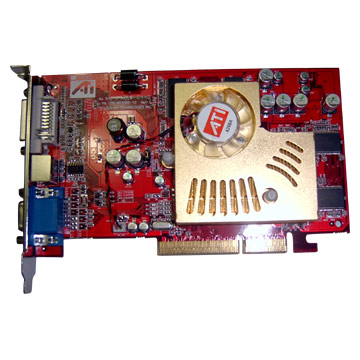
Tanpa VGA card,layar komputer tidak akan menampilkan apa-apa alias blank. VGA card sendiri ada yang berupa slot tambahan ataupun bawaan produsen motherboard atau disebut juga VGA on board. Bagian-bagiannya antara lain terdiri dari memory dan kipas sebagai pendingin. Fungsinya sama, yaitu menampilkan teks dan gambar ke monitor, hanya warna dan desain yang berbeda, tergantung pihak manufaktur. Kipas dibutuhkan untuk mendinginkan komponen VGA card yang panas, karena bagian ini bekerja cukup berat setiap saat.

Pertimbangan membeli video card.
  1. Pertimbangan pertama ketika membeli kartu grafis adalah memastikan bahwa ia mampu menampilkan resolusi monitor terbaik untuk komputer anda. Untuk Liquid Crystal Display (LCD) monitor ini berarti harus mendukung resolusi asli. Untuk monitor Cathode Ray Tube (CRT) tidak memiliki resolusi asli. Dalam hal ini, pastikan kartu grafis ini mampu mendukung resolusi tertinggi, walaupun pada monitor CRT akan sering digunakan pada resolusi yang lebih rendah.
  2. Pertimbangan kedua adalah on-board memori. Kartu grafis harus bekerja sangat keras untuk membuat gambar ke layar. Tidak seperti file teks, gambar grafis adalah file yang jauh lebih besar terdiri dari jumlah besar data yang harus diproses oleh kartu grafis atau video. Kartu grafis yang lebih cepat memiliki chip memori sendiri untuk melakukan fungsi ini agar tidak mengambil pada random access memory sistem (RAM).

Ini tidak berarti bahwa kartu grafis dengan memori tersendiri akan memuaskan, tetapi banyak juga yang tergantung pada memori utama dari komputer dan mengambil sejumlah RAM utama. Sistem RAM yang lebih lebih simpel secara mekanik jika menggunakan onboard, tetapi untuk penggemar game dan multimedia, kartu grafis dengan memori tersendiri adalah pilihan yang lebih baik. Hal ini juga berlaku bagi mereka yang ingin menonton, bekerja dengan atau mengedit film.

Cara Mempercepat Koneksi internet dengan Modem CDMA/GSM

Saati ini, Koneksi internet di Indonesia memang terbilang kurang begitu cepat apalagi yang bagi mereka yang menggunakan koneksi internet dengan provider cdma dan gsm terasa lambat sehingga membuat sebagian orang jenuh duduk terlalu lama di depan komputer.

tips dan trik untuk mempercepat koneksi internet bagi yang menggunakan modem cdma dan gsm. Adapun cara untuk mempercepat koneksi internet :
  1. Klik Start->Run (cara cepat pencet logo window pada keyboard+R)->ketik ”gpedit.msc” (tanpa tanda petik“) Ini akan memunculkan tampilan “Windows Policy”.
  2. Kemudian masuk ke : Local Computer Policy–>Computer Configuration–>Administrative Templates–>Network–>QOS Packet Schedule.
  3. Kemudian di tampilan kanan pilih “Limit Reservable Bandwidth”, disitu tertulis “Not Configured” -> doubel klik (ada tampilan baru, “Limit reservable bandwidth Properties”). Jika ingin tahu keterangannya buka di bagian “Explain”. Di situ tertulis keterangan windows secara default menggunakan 20% bandwidth anda.
  4. Kembali ke “Setting” dan pilih “Enabled” lalu ganti 20 % menjadi 10%. Klik Ok.
  5. Kemudian Install Mozilla Firefox di laptop atau pc komputer anda,.
  6. Kemudian install add-ons faster fox di browser mozilla,.
  7. Setelah itu silahkan ada download, software cFosSpeed full crack CfosSeed V7 dan install. Dan Tutorialnya pswdnya www.remo-xp.com
Setelah itu restart pc dan laptop anda dan rasakan peningkatan performa kecepatan koneksi internet anda.
Selamat mencoba.

Selasa, 10 Juli 2012

Cara Mengatasi BB Lemot dan Cepat Panas


Blackberry memang salah satu hp yang populer karena kecanggihan hp ini memang tidak bisa diragukan lagi, kamu bisa dengan cepat browsing di internet juga, namun semua pasti ada yang mengalami hal yang berbeda yaitu Blackberry lemot atau lelet dan Panas berlebihan.

Blackberry lemot dapat kita lihat dari tanda 'jam berputar' atau 'jam pasir' ketika kita sedang menjalankan blackberry. jika lemot maka akan membuat file terbuka cukup lama. 
Nah,Tips berikut saya coba dan terbukti mengatasi si ponsel kesayangan hp blackberry saya yang lemot dan Panas berlebih.

Cara mengatasi Blackberry Lemot

  1. Batasi Grup BBM, anda Sebaiknya kurangi Grup BBM anda carilah Grup BBM yang menurut anda berguna. Karena Grup BBM akan membebani memori dan membuat blackberry kita menjadi lemot.
  2. Install aplikasi yang penting ,Tema, aplikasi lain, dll dapat menguras kinerja dan tempat memori blackberry anda. Jadi sebaiknya cari aplikasi yang penting dan hapus aplikasi yang benar-benar tidak digunakan.
  3. Biasakan menutup chat BBM yang sudah selesai, Tutuplah chat dengan teman bbm yang sudah anda anggap selesai. Anda bisa menyimpan chat yang menurut anda penting di media card. Caranya yaitu setting di BBM --> Option --> Save Chat History --> pilih media card.
  4. Lakukan Clear Log, Anda bisa menghapus log untuk dapat mempercepat blackberry anda. Caranya yaitu : Tekan alt + L + G + L + G --> muncul menu blackberry --> Clear Log.
  5. Lakukan pembersihan Memori, Sering-seringlah melakukan hal berikut untuk membuang 'sampah' yang ada pada memori. Caranya yaitu : Menu BB --> Option -->Security Option --> Memory Cleaning --> Ubah status menjadi ENABLE--> Menu BB --> Clean Now.
  6. Lakukan Soft Reset,  Perbedaan Soft Reset dan Hard Reset yaitu. Jika Soft Reset Caranya : Tekan bersamaan tombol alt + Caps/tombol aA + del. Sedangkan Hard Reset biasa kita kenal dengan istilah cabut baterai.
  7. Maksimalkan penyimpanan memori eksternal,  Anda dapat menyimpan media seperti foto, mp3, video dan lainnya kedalam memori card. Caranya yaitu : Menu BB --> option -->Memory --> Ganti Status media card Support menjadi ON.
  8. Hapus Cache memory,  Hal ini anda lakukan apabila anda sering brwosing menggunakan blackberry. Caranya yaitu : Menu BB --> browser --> option --> Cache Operations --> clear history.
  9. Memory Internal cukup,  Pastikan Kapasitas memori internal Blackberry dalam keadaan cukup. Hapus beberapa file yang dianggap tidak diperlukan.
  10.  Semoga dengan melakukan langkah-langkah diatas bb kamu berjalan lebih cepat. amin.
Cara Mengatasi Blackberry Panas Berlebih dan batrai boros

  1. Jaringan Signal Lemah, Kenapa jaringan signal lemah bisa bikin baterai BlackBerry panas dan boros? Perlu anda ketahui, device BlackBerry anda akan selalu mencari signal, jika jaringan BIS anda lemah di daerah anda. Ketika device BlackBerry anda melakukan pencarian signal terus menerus maka penggunaan baterai BlackBerry anda akan lebih boros dan cepat panas. Solusi untuk mengatasi device BlackBerry anda yang minim signal dan membuat baterai BlackBerry anda panas dan boros yaitu: Gunakan jaringan 2G jika jaringan 3G di daerah tempat tinggal anda lemah. Untuk menganti jaringan 3G ke 2G, Buka menu Option>Mobile Network dan ubah Network Selection Mode ke Manual lalu ubah Network Mode ke 2G(Maaf saya tidak bisa menampilkan gambar karena saya menggunakan BlackBerry 8520 Gemini yang tidak memiliki jaringan 3G). Saya sarankan gunakan operator BIS yang memiliki jaringan signal kuat di daerah tempat tinggal anda.
  2. Aplikasi Running di Background, Yang lebih menyebabkan baterai BlackBerry anda panas dan boros yaitu banyaknya aplikasi BlackBerry anda yang anda biarkan running di background terutama aplikasi BlackBerry yang selalu mencari update. Aplikasi yang selalu mencari update seperti Facebook, Twitter, Foursquare dan aplikasi BlackBerry lainnya yang sering memberikan notifikasi. Aplikasi yang running biasanya menjadi penyebab utama dari baterai BlackBerry anda yang sering panas dan boros. Biasakan jika anda ingin keluar/menutup suatu aplikasi jangan tekan tombol power karena aplikasi tersebut akan tetap running di background, tekan tombol escape atau gunakan option pilih exit/close.
Saya lebih menyarankan, apabila aplikasi seperti FB, Twitter atau sejenisnya jika anda tidak menggunakannya dalam waktu yang lama Logout saja dan gunakan settingan menerima notifikasi lewat email, sehingga ketika anda Logout anda tetap bisa memantau notifikasi aplikasi tersebut melalui email.
Gunakan aplikasi Battery Watch untuk memonitor baterai BlackBerry anda.
Sekian Cara Mengatasi Baterai Blackberry yang Sering Panas dan Boros, semoga bermanfaat...