Senin, 18 Maret 2013

Cara Merubah Layar Game Menjadi Full Screen di Window 7

Salah satu masalah kecil saat mengganti windows yaitu masalahnya berhubungan dengan fungsi hiburan laptop tidak bisa Fullscreen saat bermain game tertentu padahal resolusi game dan monitor sudah serasi.
Biasanya masalah ini hanya terjadi pada Windows 7, bagi anda yang memiliki masalah dengan OS Windows 7 yang tidak bisa full screen saat bermain game, sebaiknya jangan dulu panik karena anda bukanlah satu satunya orang yang mengalami problem ini. Nah untuk mengatasinya masalah tersebut, berikut tips yang dapat anda terapkan agar komputer/notebook anda dapat memainkan game pc dengan tampilan full screen:
a. Solusi untuk VGA NVIDIA Geforce
Ini langkah-langkahnya :
- Klik kanan di desktop Windows 7
- Klik Nvidia control panel (untuk yang menggunakan Driver Nvidia)
- Lalu pilih Advance setting
- Arahkan di tab Display pilih “Change flat panel scaling”
 
- Pilih “Do not scale”
- Close Nvidia control panel.
- Selesai

b. Solusi untuk VGA ATI Radeon

- Ubah resolusi dekstop menjadi lebih kecil dulu

- Buka Catalyst Control Center
- Klik “Desktop & Displays“
- Akan ada list monitor-monitor yg bisa dipakai. Pilih “Configure” pada pilihan monitor yg aktif
- Akan muncul “Notebook Panel Properties“
- Pilih tab “Attributes“.

- Pada “Scalling Option“, pilih “Full Screen” atau “Maintain Aspect Ratio“
- Setelah selesai, kembalikan resolusi desktopnya ke awal/ yang biasa di pakai.
- Selesai.

c. Bagi yang menggunakan Intel Graphics Media Accelerator(GMA) Driver for Mobile:

- Klik kanan pada logo Intel GMA pada Taskbar

- Pilih Graphics option
- Pilih Panel Fit
- Pilih Full Screen (No Border)

Tahap awal selesai, tapi masih ada tahap kedua.


- Klik kanan pada logo Intel GMA pada Taskbar

- Pilih Graphics Properties...
- Klik Video Setting
- Klik tab Video Scaling

- Tandai kotak Enable
- Lalu Jadikan Distortion Level menjadi 100% Klik Ok
- Selesai.

d. Solusi untuk Intel HD Grapich (atau yang menggunakan dual VGA dengan VGA ini)
Maksudnya dual VGA adalah, dalam laptop/pc kamu ada dua VGA yang salah satunya adalah Intel HD Grapich.

Contoh : Nvidia dengan intel, ATI radeon dengan Intel, dll. Disini biasanya terjadi bentrok antara dua VGA itu, cara a,b, dan c di atas gagal. Jadi ya kita setting Intel HD

Ini langkah-langkahnya :

- Klik kanan di desktop Windows 7
- lalu klik Grapich Properties

- Akan keluar Intel Grapich and Media Control Panel
- Lalu pilih “Advance Mode”
- Pilih Display
- Pilih General Setting
 - Setting resolition menjadi 1360 x 768

- Pada bagian “scaling”, pilih “scale to fit / scale fullscreen”

- Klik “ok”
- Selesai

Jumat, 08 Maret 2013

MMC Terproteksi

Artikel ini saya buat berdasarkan pengalaman pribadi dan sengaja saya bagikan untuk anda yang sedang menghadapi masalah seperti ini atau mungkin pernah menghadapi masalah ini. Kemajuan tekhnologi saat ini ternyata semakin canggih saja, termasuk dunia media penyimpanan data. Dulu sebelum kartu memori ditemukan untuk menyipan sebuah data kita hanya diberikan beberapa pilihan seperti hardisk, cd atau disket. Sekarang kita diberi pilihan lain yang lebih mudah,ringan dan simple yaitu flashdisk dan memory card. Dua media penyimpanan ini sekarang menjadi semakin favorit bahkan wajib dimiliki, menurut pengetahuan saya hal ini terjadi sejak munculnya barang elektronik seperti media player (mp3, dll),camera digital, selluler dan media bergerak lainnya yang sanggup menyimpan sebuah data bahkan mampu memutar, memainkan atau mengeksekusi file tersebut. Dari jenis memory card ternyata lumayan banyak seperti micro sd, m2, mmc dll.

Permasalahan tersebut adalah Jika mmc format di HP, Memory tersebut bisa di format, tapi file tersebut masih ada! Jika format di komputer, selalu gagal dengan keterangan "disk write protected". saya sudah mencoba format lewat Window explorer, command prompt maupun computer management namun tidak berhasil.

cara yang paling mudah ada mengakali dari sistem proteksi dengan cara manual
1. jika memori kita adalah berjenis seperti gambar dibawah ini


Hal yang perlu kita perhatikan adalah, liat bagian kanan kiri yang menjorok kedalam, nah maka kedua bagian itu diselotip sehingga tidak ada lagi bagian yang menjorok kedalam alias sama rata , seperti gambar dibawah ini :

hal itu dilakukan apabila tombol locknya tidak tersedia seandainya tersedia tinggal dimainkan

2. jika memori kita adalah berjenis seperti gambar dibawah ini

maka cara termudah untuk mengatasinya adalah menggunakan adapter dibawah ini yang telah tersedia tombol locknya.


Dengan cara begitu MMC anda akan bisa diformat dan mengisi data melalui Komputer, menurut saya cara inilah yang paling mudah dan aman karena tanpa harus mengubah sistem registry pada komputer anda.

Rabu, 06 Maret 2013

Memilih PowerBank

Sangat sering kita dengarkan kata Power bank atau charger portable, pada dasarnya, power bank adalah sebuah alat untuk menyimpan energi. Banyak juga yang menyebut power bank sebagai portable charger, yakni alat untuk mengisi ulang gadget (iPad/iPhone/iPod, camera, blackberry, mobile, Phone, MP4, psp, gps, dll) ketika kita sedang bepergian. 

Adapun ukurannya mulai dari kapasitas 1600mAh, 1800mAh, 2600mAh, 3000mAh, 5200mAh, 5600mAh, 5800mAh, 6000mAh, 8000mAh, hingga 9000mAh dan banyak perusahaan yang menciptakannya dengan berbagai merk. Sebagai contoh maksud dari berbagai ukuran tersebut, dengan power bank berkapasitas 3000 mAh, kita bisa charger handphone yang memiliki kapasitas baterai 1500 mAh hingga 2x charger penuh.

Beberapa jenis CELL battery power bank yang digunakan hal ini juga mempengaruhi harga powerbank:


NiMH / Metal.

NiMH adalah generasi baru dari rechargeable battery, keuntungannya dibanding battery NiCD adalah beratnya yanglebih ringan serta memory effect yang bersifat temporary, tetapi memory effect ini bisa menjadi permanen bilamana penge-charge-an yang dilakukan tidak benar. Selain ukuran dan berat NiMH yang lebih ringan, juga battery NiMH lebih ramah terhadap lingkungan, tetapi walau begitu battery NiMH tidak bisa dibuang di sampah begitu saja, karena ada pross khusus untuk me-recycle battery jenis ini.


Li-Ion / Lithium Ion
Battery ini adalah battery generasi ke 3 dari rechargeable battery, dan keuntungannya terhadap battery NiMH, adalah berat dan ukurannya yang ringan. 
Keunggulan battery ini adalah tidak adanya memory effect pada saat charging sehingga tidak perlu menunggu battery ini habis baru melakukan charge, namun demikian ada pula beberapa perawatan yang perlu dilakukan pada battery ini. Untuk battery baru, charge battery anda sesuai dengan petunjuk atau sampai lampu/indikator menandakan battery full, setelah itu segera lepas charger anda, demikian juga untuk selanjutnya anda tidak perlu melakukan over charge untuk mendapatkan trickle charge seperti pada battery NiMH, karena pada battery Lithium tidak ada istilah trickle charge, bahkan overcharge battery lithium ion bisa menurunkan kemampuannya
.
Walaupun tidak ada memory effect pada battery jenis ini, anda sebaiknya melakukan charging pada saat battery ini sudah habis atau indikator sudah menunjukkan "battery low", ini dikarenakan battery Lithium Ion memiliki "life cycle" (umur charging) yang lebih sedikit dari battery jenis NiMH, dan tiap kali anda melakukan charging dihitung sebagai 1 kali tidak peduli anda melakukan charge sampai penuh atau tidak.

Li-Poly / Lithium Polymer
Ini adalah generasi terbaru dari rechareable battery, keunggulannya adalah ramah terhadap lingkungan, sedang kemampuan lainnya sama persis dengan battery LIthium Ion. Untuk perawatan battery Lithium Polymer ini sama persis dengan battery Lithium Ion, hanya saja "handling" battery Li-Poly harus sedikit hati-hati mengingat sifatnya yang liquid sehingga bisa mengakibatkan bentuk battery bisa berubah karena tekanan.

Hal cukup penting yang perlu diperhatikan namun banyak dari kita yang mengabaikannya karena tergiur kapasitas yg besar dan banyaknya konektor yg ditawarkan, yaitu mengenai arus outputnya tidak real (merek yg banyak dipakai belum tentu menjamin output yg real), sehingga charging gadget menjadi lama atau apabila output lebih terlalu besar dapat membuat gadget cepat panas bahkan merusak PcB. sebagai contoh: gadget yang memerlukan input 5volt tapi mendapat input 4 volt dari power bank maka charging akan menjadi lama dan apabila mendapat input lebih dari 5volt maka berhati-hatilah gadget akan cepat panas bahkan dapat membuat gadget anda rusak.


Handphone IP67 Sertifikat

Bagi pecinta outdoor pasti sering dihadapkan pada pilihan sulit, apakah membawa gadget kesayangan dengan resiko rusak kena air atau meninggalkan gadget kesayangan dan kemungkinan besar melewatkan momen-momen penting, atau saat-saat darurat ketika harus menghubungi pihak lain. Sekarang produsen handphone berlomba-lomba meluncurkan handphone bersertifikat IP67 


Maksud dari IP67 Certified adalah, smartphone ini memiliki ketahanan terhadap debu dan air. bahwa ponsel Anda rapat dari debu dan terlindungi dari efek pencelupan. Sehingga Anda dapat menggunakan ponsel Anda dalam kondisi cuaca yang ekstrim, contohnya, ketika bersalju atau hujan, atau ketika tingkat kelembapan tinggi. Anda juga dapat mengunakan ponsel di dalam lingkungan berdebu atau berpasir, dan ketika jari Anda basah.
Sertifikasi IP dikeluarkan secara resmi oleh International Protection Rating yang menjelaskan ketahanan suatu produk terhadap gangguan benda padat maupun benda cair. Nah sekarang kita lihat kode-nya dibawah ini:

Protection Index - First Character: Solids
0 = No special protection
1 = Protected against solid objects 50> mm in diameter (ie: hand contact)
2 = Protected against solid objects 12> mm in diameter (ie: fingers)
3 = Protected against solid objects 2.5> mm in diameter(ie: tools, wires)
4 = Protected against solid objects 1 mm in diameter (ie: small tools, small wires)
5 = Dust Protected (no harmful deposits)
6 = Dust Tight (no deposits)

Protection Index - Second Character: Liquids
0 = No special protection
1 = Protected against vertical dripping water (condensation)
2 = Protected against dripping water when tilted 15 degrees on either side
3 = Protected against rain up to 60 degrees vertical
4 = Protected against any water jet, any direction
5 = Protected against water jet with nozzle
6 = Protected against incoming water similar to sea waves
7 = Protected against the effects of immersion (Tahan efek dicelupkan ke air)
8 = Protected against submersion (tahan terendam dalam air)
Beberapa ponsel jenis outdoor ini merupakan produk lokal (lokal Inggris, lokal China, ...) yang beredar dan diperjualbelikan (ada juga yg memang diproduksi tapi hanya digunakan untuk military).
  1.  Sony Ericsson ST17i Xperia active (Smartphone Android: Anti Air dan Tahan Banting)
  2.  Motorola DEFY 525 (Android : Anti Air dan tahan banting)
  3. Samsung S5690 Galaxy Xcover (Android : Anti air dan tahan banting)
  4.  Samsung B2100 Xtreme (Anti air , tahan benturan)
  5. Motorola i335 rugged phone (tahan goncangan dan debu)
  6. Samsung B2700 rugged phone (Tahan goncangan dan anti debu)
  7. Samsung M110 ‘Solid’ (tahan terhadap goncangan, percikan air dan debu)
  8. Land Rover S1 by Sonim
  9. Gplus seri G388 (Tahan benturan, goncangan , anti air dan tahan gilas)
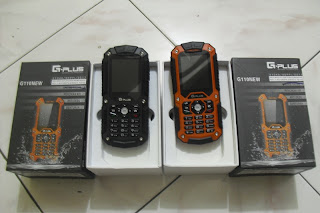
  10. GPlus seri G110 New (Anti benturan, debu dan anti air)

Selasa, 18 Desember 2012

Setting Berbagi Internet Melalui Wifi

langkah–langkah yang harus anda lakukan adalah :

1. Membuat Ad Hoc Access point untuk dua komputer yang ingin anda sharingkan. 

Buka Network Connection sampai keluar Wireless Network Connection. Lalu klik kanan. Anda akan menemukan gambar di bawah ini (yang sebelah kiri dulu keluarnya, setelah anda klik Add, maka baru muncul gambar sebelah kanannya).


Network name (SSID) itu nama networknya, anda bisa isi sembarang (mis: omteknologi hotspot). Huruf kecil maupun huruf besar tidak jadi masalah. 
Isi Network Autentication dengan Open, dan Data Encryption dengan Disabled.  Jangan lupa mencentang yang ada tulisannya ad hoc. Kalo kelupaan,  tidak bisa sharing internet. terus yang The Key is provided for me automatically itu tidak bisa dirubah karena Data encryptionnya Disabled.
sekarang telah berhasil membuat Ad Hoc Access point untuk satu notebook, sebagai tanda setting wifi anda berhasil maka, di bagian Wireless Network Connection akan muncul sebuah access point buatan anda!


2. Setting Komputer yang mempunyai internet (baik melalui modem adsl/CDMA/GSM)
Buka Network Connection lalu klik kanan di koneksi internet anda yang akan di share.

Jika berhasil, maka pada icon dial up anda akan muncul gambar tangan. Artinya, koneksi internet anda berhasil di sharing.


3. Setting komputer lainnya yang ingin memanfaatkan koneksi internet tersebut (Client).
Langkah terakhir ini susah-susah gampang, pelan-pelan saja pasti akan mengerti! Step by step untuk sharing internet :
Mengisi IP address (alamat komputer) 
Kembali ke atas sebentar. Ketika anda berhasil men-share koneksi internet anda dan muncul icon tangan, maka IP ADDRESS wifi anda telah berubah menjadi 192.168.0.1. Coba anda buka Network Connection lalu klik kanan di Wireless Network Connection. Pilih Properties.


Seperti biasa, gambar kanan akan muncul bila anda : Memilih Internet Protocol (TCP/IP) kemudian klik Properties. Benar kan kata saya kalo IP address wifi anda 192.168.0.1 dengan Subnet mask 255.255.255.0. Awas, jangan salah pilih modem anda. Dalam kasus saya, modem wifi yang saya gunakan adalah Realtek RTL8187 Wireless 802.11 g. 
selesai kita lanjutkan langkah ke 2 

Setting Internet untuk komputer kedua (client) anda. 
Buka Network Connection lalu pilih Wireless Network Connection. Klik kanan dan pilih Properties.


Untuk IP address komputer kedua anda isi dengan 192.168.0.XXX. Di mana XXX antara 2 - 255. Misalnya saja : 192.168.0.3 seperti netbook saya. Untuk Default Gateway anda harus isi 192.168.0.1 
langkah pertama dan kedua telah anda lewati. Sekarang tinggal langkah langkah terakhir. 

Mengisi DNS dan WINS
Klik START - RUN - ketikkan command/cmd. Dan anda akan kembali ke jaman dahulu kala, di DOS. Setelah keluar prompt anda ketikkan ipconfig /all
Maka akan muncul DNS dan WINS komputer anda (komputer pertama yaa, yang ada sambungan internetnya)


Awas jangan salah komputer ! Ambil di komputer 1 dan isi di komputer 2

Kemudian, bagaimana cara mengisi DNS dan WINS ini di komputer ke dua ?
Buka Network Connection lalu pilih Wireless Network Connection. Klik kanan dan pilih Properties. Lalu klik di Advance. Maka akan muncul gambar di bawah ini. 

Isi di komputer ke dua yaa ! 

Selesai,
Selamat Mencoba.

Android

Android logo 300x74 Apa Itu Android dan Segala Sesuatu Tentang Android

Handphone / Hp Android semakin populer di dunia dan menjadi saingan serius bagi para vendor handphone yang sudah ada sebelumnya seperti Nokia,Blackberry dan iPhone.
Banyak dari kita yang tahu handphone dengan sistem Android, tetapi tidak tahu apa itu android? Hal ini tentu tidak begitu penting asalkan kita bisa menggunakan telepon genggam Android tersebut untuk membantu komunikasi dan juga kegiatan sehari-hari  kita, dan meskipun ada yang tahu pasti hanya untuk orang tertentu yang update dalam teknologi.
Android adalah sistem operasi yang digunakan di smartphone dan juga tablet PC. Fungsinya sama seperti:
  • Symbian di Nokia
  • IOS di Apple dan
  • OS di BlackBerry .
Android tidak terikat ke satu merek Handphone saja, beberapa vendor terkenal yang sudah memakai Android antara lain Samsung, Sony Ericsson, HTC, Nexus, Motorolla, dan lain-lain.

Keunggulan utama Android 
Android bersifat open source (tidak gratis) tetapi bebas di gunakan, segala aplikasi yang di buat untuk handphone android tergantung pembuatnya (gratis atau tidak). Handphone android di peruntukkan untuk memudahkan mengakses internet terutama jejaring sosiaal. Handphone androind saat ini di arahkan untuk berjejaring social dan berinternet, jadi pandai pandailah memilih provider yang mempunyai paket internet murah. Jadi android tanpa koneksi internet jadinya percuma. Karena handphone android saat ini bersifat multi aplikasi, maka anda semesti jeli mengatur daya baterei untuk menghemat baterei handphone android. Tambahan, android menggunakan navigasi touchscreen. Jadi setidaknya anda harus terbiasa dengan ini.
Anroid menpunyai fitur yang membedakan dari mobile biasa yaitu : Framework Aplikasi yang mendukung penggantian komponen dan reusable. Mesin virtual Dalvik dioptimalkan untuk perangkat mobile Integrated browser berdasarkan engine open source WebKit Grafis yang dioptimalkan dan didukung oleh perpustakaan grafis 2D, grafis 3D berdasarkan spesifikasi opengl ES 1,0 Opsional akselerasi hardware) SQLite untuk penyimpanan data, Media Support yang mendukung audio, video, dan gambar (MPEG4, H.264, MP3, AAC, AMR, JPG,PNG, GIF, GSM Telephony (tergantung hardware) Bluetooth, EDGE, 3G, dan WiFi (tergantung hardware), Kamera, GPS, kompas, dan accelerometer hardware tergantung, Lingkungan Development yang lengkap dan kaya termasuk perangkat emulator, tools untuk debugging, profil dan kinerja memori, dan plugin untuk Eclipse IDE.
android market leader smartphone 300x225 Apa Itu Android dan Segala Sesuatu Tentang Android

Versi Android yang beredar saat ini
Eclair (2.0 / 2.1)
Versi Android awal yang mulai dipakai oleh banyak smartphone, fitur utama Eclair yaitu perubahan total struktur dan tampilan user interface dan merupakan versi Android yang pertama kali mendukung format HTML5.

Froyo / Frozen Yogurt (2.2)
Android 2.2 dirilis dengan 20 fitur baru, antara lain peningkatan kecepatan, fitur Wi-Fi hotspot tethering dan dukungan terhadap Adobe Flash.

Gingerbread (2.3)
Perubahan utama di versi 2.3 ini termasuk update UI, peningkatan fitur soft keyboard & copy/paste, power management, dan support Near Field Communication.

Honeycomb (3.0, 3.1 dan 3.2)
Merupakan versi Android yang ditujukan untuk gadget / device dengan layar besar seperti Tablet PC; Fitur baru Honeycomb yaitu dukungan terhadap prosessor multicore dan grafis dengan hardware acceleration.

Ice Cream Sandwich (4.0)
Android Ice Cream Sandwich dapat digunakan baik di smartphone ataupun tablet. Fitur utama Android ICS 4.0 ialah Face Unlock, Android Beam (NFC), perubahan major User Interface, dan ukuran layar standar (native screen) beresolusi 720p (high definition).

Android Jelly Bean (4.1)
Android Jelly Bean lebih menfokuskan fiturnya ke peningkatan User Interface yang lebih lancar dan responsif. Di versi ini juga menandai hadirnya fitur Google Now yang memberikan saran dan rekomendasi berdasarkan data-data yang tersimpan (kontak, kalender, lokasi, dll) di handphone.

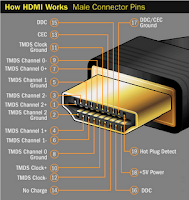
Port HDMI (High Definition Multimedia Interface)

Belakangan ini mungkin kita sering mendengar mengenai koneksi HDMI (High Definition Multimedia Interface). Konektor ini juga dapat ditemukan pada laptop/notebook tipe terbaru. HDMI adalah sebuah kabel HD untuk menghubungkan beberapa peralatan elektronik mulai dari home entertainment (Blu-ray Disc Player, PC, Video game Console, monitor computer, dan telivisi digital) tanpa kompresi (tanpa mengurangi kualitas gambar dan suara). Selain itu HDMI mendukung berbagai macam video format pada PC ataupun TV termasuk format standard dan high-definition video. HDMI juga mendukung sampai 8 channel digital audio, dan koneksi Consummer Electronics Controls (CEC). Uniknya, semua itu bisa anda dapatkan dengan hanya dengan 1 kabel saja.
Connector HDMI

Fungsi-fungsi HDMI utama yg ditambahkan ke setiap versi HDMI:


HDMI 1.1:
Mendukung DVD Audio.

HDMI 1.2:
Dikeluarkan bulan Agustus, 2005.
  • Mendukung maksimal 8 kanal Satu Bit Audio, digunakan pada CD Super Audio.
  • Konektor HDMI Tipe A tersedia untuk sumber dari PC.
  • Kemampuan sumber PC untuk menggunakan spasi warna RGB asli sambil mempertahankan opsi untuk mendukung spasi warna YCbCr CE.
  • Disyaratkan pada penampilan HDMI 1.2 dan berikutnya untuk mendukung sumber bertegangan rendah.
HDMI 1.2a:
Dikeluarkan pada Desember, 2005.
  • Secara penuh menetapkan fitur Consumer Electronic Control (CEC), rangkaian perintah, dan tes pemenuhan CEC.
HDMI 1.3:
Dikeluarkan pada 22 Juni 2006.
  • Menambah lebar pita hubung tunggal hingga 340 Mhz (10.2 Gbps)
  • Mendukung kedalaman warna 30-bit, 36-bit, dan 48-bit (RGB atau YCbCr) atau lebih dari satu milyar warna, naik dari 24-bit pada versi sebelumnya.
  • Mendukung standar warna xvYCC.
  • Memasukkan kemampuan sinkronisasi audio otomatis (lip-sync).
  • Mendukung keluaran Dolby TrueHD dan DTS-HD Master Audio stream untuk dekoding eksternal dengan penerima AV. TrueHD dan DTS-HD merupakan format codec audio tanpa kerugian yang digunakan pada HD DVD dan Blu-ray Disc. Jika pemutar disk dapat mendekode stream-stream ini menjadi data yang tidak termampatkan (terkompresi), maka HDMI 1.3 tidak lagi diperlukan, karena semua versi HDMI dapat membawa audio yang tak termanfaatkan.
  • Ketersediaan akan konektor mini baru untuk perangkat sejenis camcorder.
HDMI 1.4
Berikut adalah perangkat tambahan utama diperkenalkan dalam spesifikasi HDMI 1.4:
  • HDMI Ethernet Channel – Menambahkan jaringan berkecepatan tinggi ke link HDMI, memungkinkan pengguna untuk mengambil keuntungan penuh dari IP-enabled mereka perangkat tanpa kabel Ethernet terpisah.
  • Audio Return Channel – Memungkinkan TV HDMI yang terhubung dengan tuner built-in untuk mengirim data audio “hulu” ke sistem audio surround, menghilangkan kebutuhan untuk kabel audio terpisah.
  • 3D – Mendefinisikan input / output protokol untuk besar format video 3D, membuka jalan untuk game TRUE 3D dan aplikasi rumah 3D teater.
  • Dukungan 4K – Mengaktifkan resolusi video 1080p jauh melampaui, mendukung generasi display yang akan menyaingi Cinema sistem digital digunakan di banyak bioskop komersial.
  • Content Type – Real-time sinyal jenis konten antara layar dan perangkat sumber, memungkinkan TV untuk mengoptimalkan pengaturan gambar berdasarkan jenis konten.
  • Warna Spasi Tambahan – Menambahkan dukungan untuk model warna tambahan yang digunakan dalam fotografi digital dan komputer grafis.
  • HDMI Konektor Micro – Sebuah konektor baru yang lebih kecil untuk ponsel dan perangkat portable lainnya, mendukung resolusi video hingga 1080p.
  • Koneksi Otomotif Sistem – Baru kabel dan konektor untuk sistem video otomotif, yang dirancang untuk memenuhi kebutuhan unik dari lingkungan otomotif sementara juga memberikan kualitas HD sejati
Kabel HDMI 10 Meter
Masalah yang timbul pada kabel HDMI adalah panjangnya kabel maksimum, karena pada semua kabel, sinyal akan melemah pada panjang tertentu. Situs web resmi HDMI menetapkan batasan 10 meter. jadi untuk Anda yang ingin membeli kabel HDMI saran kami sesuaikan dengan kebutuhan Anda dan saran kami adalah belilah yang versi 1.3 pertimbangannya adalah HDMI 1.3 memiliki harga yang lebih murah dari HDMI 1.4. Karena HDMI versi 1.4 hanya dapat berfungsi jika menggunakan TV yang telah mendukung 3D.

Selasa, 25 September 2012

Cara Menghilangkan Tanda Panah Shortcut pada Icon Desktop


Seperti yang kita ketahui bersama pada tampilan default Desktop pada windows pasti kita melihat bahwa setiap icon - icon yang berada pada tampilan desktop semua adalah shortcut yang akan memudahkan kita menuju suatu aplikasi atau software tertentu yang sudah kita tentukan. apabila kita mencermati Shortcut yang ada pada desktop atau icon - icon yang tampil pada desktop kita melihat ada tanda anak panah dibawah kiri pada setiap icon gambar dari masing - masing shortcut tersebut, Tentu udah tidak asing lagi buat kalian ngeliat tanda panah pada shorcut di desktop selain tidak ada fungsi apa-apa, apabila menurut anda tanda anak panah tersebut mengganggu penampilan pada desktop anda maka hapuslah tanda anak panah tersebut.


Buka menu Start---> RUN atau [windows+R]
Ketik regedit kemudian OK seperti gambar dibawah ini :

pada kotak dialog Registery Editor klik HKEY_CLASSES_ROOT -> klik kanan pilih Find atau ketik di keyboard Ctrl + F di barengin sesudah keluar jedela Fine ketik ( lnkfile ) trus klik Find Next.


Rename IsShortcut menjadi  IsShortcuts
klik kanan pilih rename


Setelah semua langkah di atas selesai silahkan tutup jendela dialog Registery Editor, setelah itu log off dan hidupkan lagi komputernya lihat hasilnya

Catatan :

Jika Masih terlihat tanda panah, cari folder piffile dalam HKEY_CLASSES_ROOT lakukan sama seperti folder lnkfile yaitu meRename file isShortcut yang ada di dalamnya menjadi isShortcuts.
bisa menggunakan cara menghapus file isShortcut tersebut namun lebih baiknya mengganti namanya agar suatu saat kita ingin membalikkan seperti semula tinggal me-Rename kembali dan menghapus huruf s pada akhir nama file tersebut seperti sebelum di rename.

Cara lain menggunakan Software

Download FxVisor

Lokasi : Mediafire
Password : -
Ukuran : 777 KB

Dowload FxVisor

Setelah terdownload, doubel klik file fxvisor.msi, maka secara otomatis akan teinstal di komputer.
Kemudian jalankan Vista shorcut managernya.

Maka akan tampil aplikasi shorcut managernya lalu anda pilih no arrow, klik apply.

Lalu klik yes untuk melakukan log off